AIA.Editor
Mit Hilfe des AIA.Editors können die Eigenschaften für ein oder mehrere Selektierte Bauteile in einem Autodesk Revit Modell entsprechend der geladenen Richtlinie und Klassifikation bearbeitet werden.
Arbeitsprozess
Im folgenden wird der Prozess anhand einiger Beispiele beschrieben.
Selektion eines Bauteils
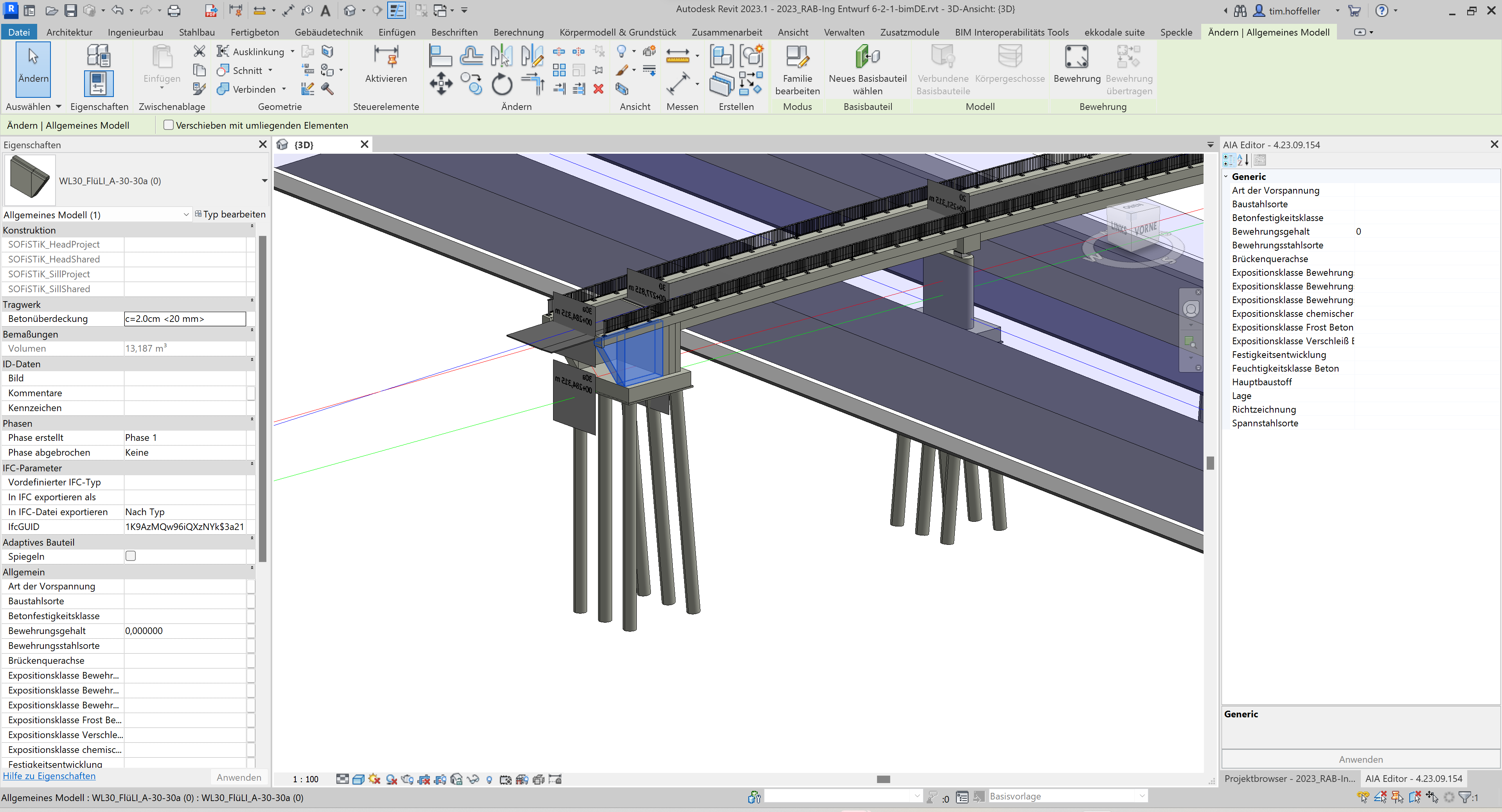
Wählen Sie in dem geladenen Modell das gewünschte Bauteil aus. Sofern die in den Einstellungen des AIA.Editors geladene Guideline ein Mapping zum gewählten Bauteil enthält, werden die Parameter zur Klassifikation angezeigt.
Im gezeigten Beispiel sind auf der rechten Seite die Parameter im AIA.Editor Panel zu sehen und stehen zur Bearbeitung bereit. Auf der linken Seite sehen Sie die Revit Parameter Eigenschaften. Im unteren Bereich sind die automatisch angelegten Familien Parameter zu sehen.
Initialisierung des Bauteils
Wird ein Bauteil in Revit selektiert, dass noch nicht initialisiert wurde, legt der AIA.Editor automatisch die benötigten Parameter an. Hierbei ist zwischen ladbaren Familien und Systemfamilien zu unterscheiden.
Ladbare Familien
Im Falle einer ladbaren Familie werden die Parameter in der Regel (abhängig von den Einstellungen in der verwendeten Guideline) innerhalb der Familie erzeugt. Das bedeutet, dass der AIA.Editor nach dem Selektieren des Bauteils dieses im Hintergund öffnet, die Parameter in die Familie injiziert und die erweiterte Familie danach wieder in das Projekt lädt. Dadurch können Sie in unterschiedlichen Projekten mit der selben Familienbibliothek arbeiten, sie aber projektspezifisch anreichern. Durch die Nutzung eines Klassifikationsparameters mit detailierten Werten pro Familie können unterschiedliche Parameterinhalte für Revitfamilien der selben Revit Kategorie (Allgemeines Modell, Luftkanal Zubehör, usw.) behandelt werden. Mehr Informationen hierzu finden Sie in der Beschreibung des Guideline.Editors
System Familien
Revit unterstützt bei sogenannten Systemfamilien (z.B. Wände, Decken, Dächer, Luftkanäle, ...) nicht die oben beschriebene Option, einzelne Familien mit Parametern anzureichern. Hier werden die Parameter als Projektparameter angelegt und der jeweiligen Revit Kategorie zugeordnet.
Bearbeiten der Parameterwerte
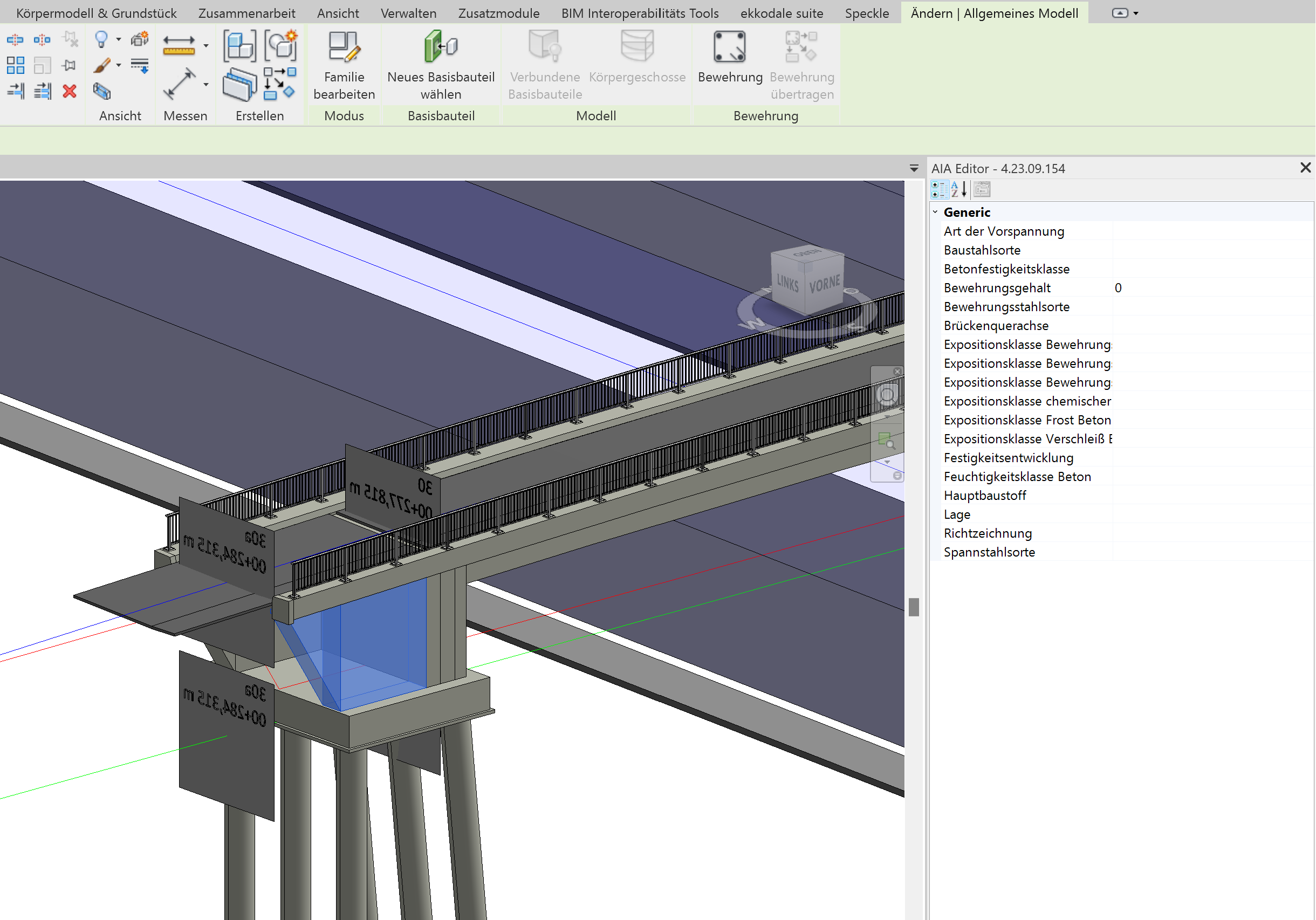
Die eigentliche Arbeit des Nutzers besteht im Füllen der Parameter mit den erlaubten / korrekten Werten. Hier bietet der AIA.Editor die maximale Unterstützung. Die Parameter werden aus Sicht der Guideline, der Anforderungen, dargestellt. Nach der Selektion des gewünschten Bauteils wird die Liste der Parameter im AIA.Editor Panel angezeigt.
Auswahllisten
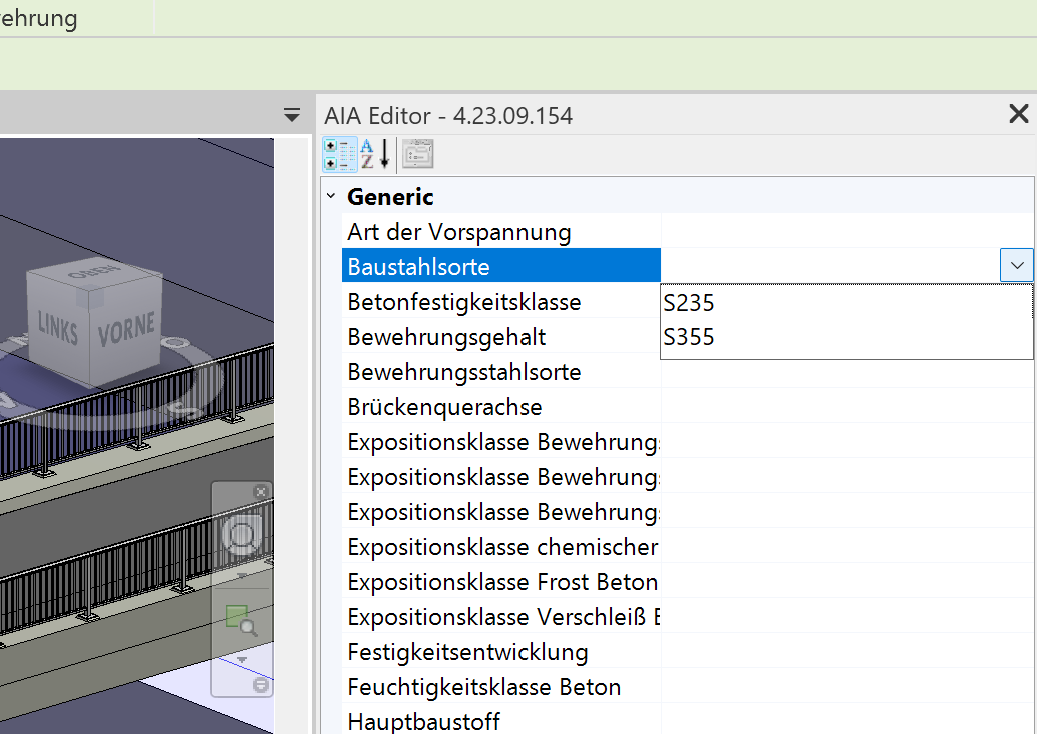
Stellt die verwendete Guideline Auswahllisten für Parameter bereit, stehen die Listen zur Bearbeitung zur Verfügung. Hier ein Beispiel:
Einfache Parameter
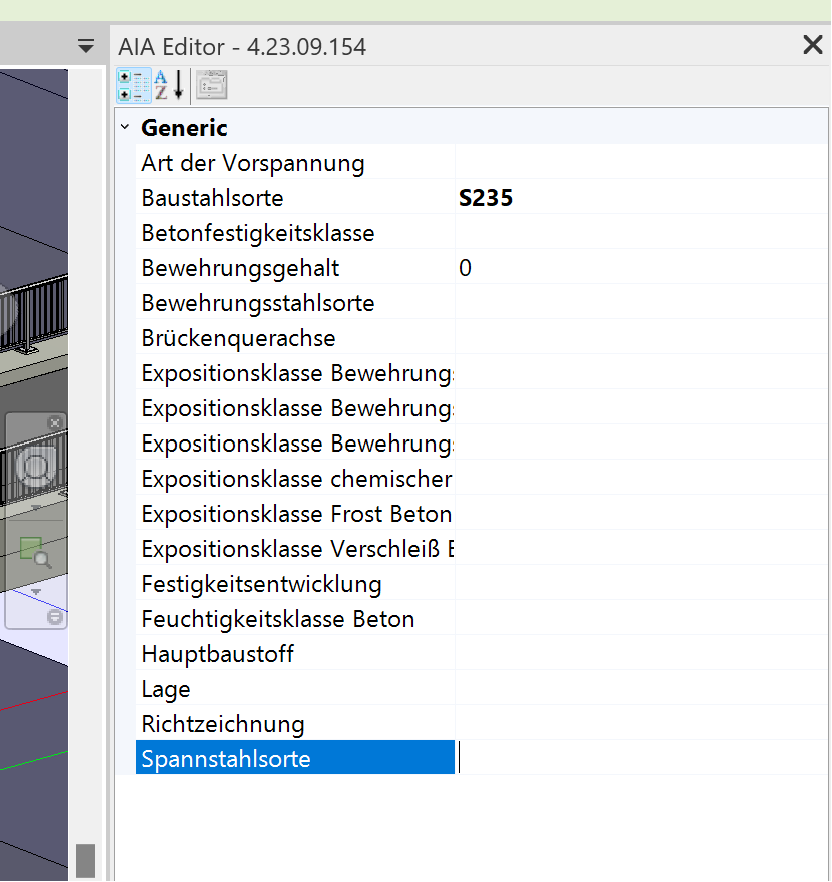
Einfache Parameter, wie Zahlen, Ja/Nein, Texte usw., werden als Eingabefelder bereitgestellt
Gruppierungen Parameter
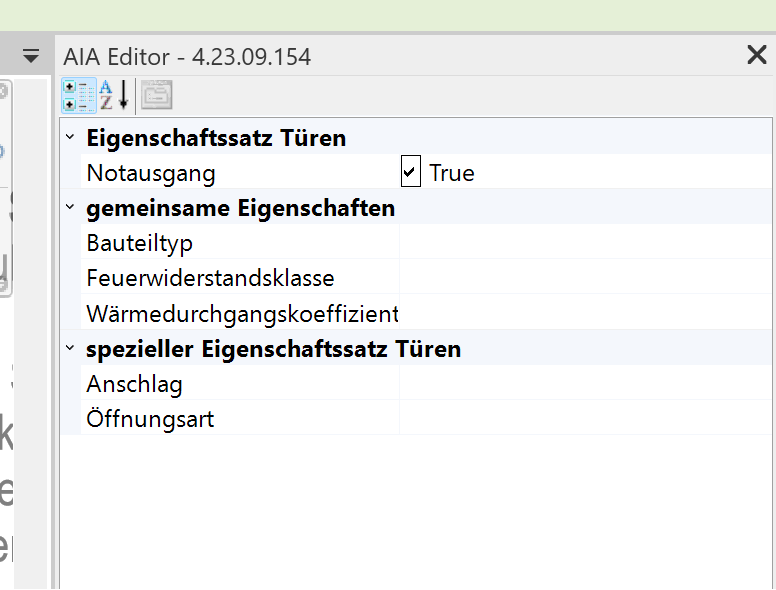
Die Guideline kann Gruppen für Parameter bereitstellen. Im Fall der bisher gezeigten Beispiele heißt die Gruppe Generic. Hier ein weiteres Beispiel einer weiteren Guideline mit mehreren Gruppen:
Werte Übernehmen
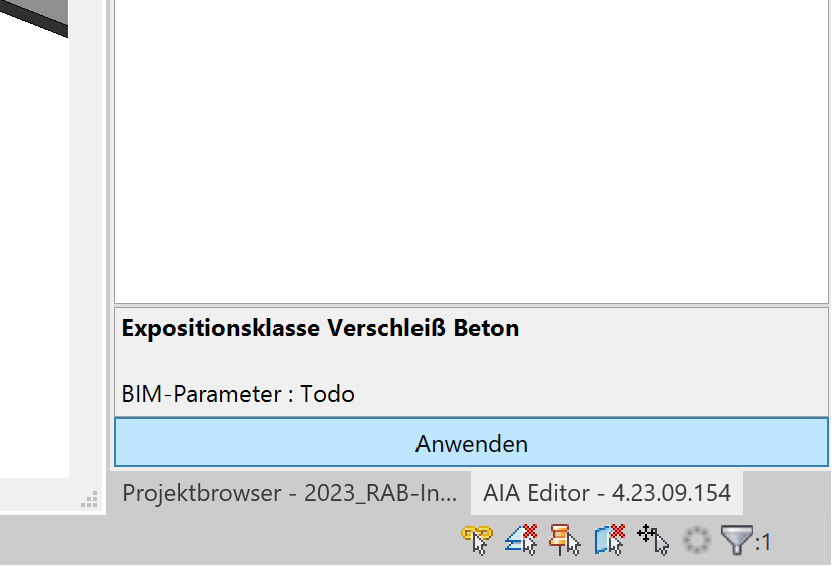
Um die ausgewählten Werte in das Revit Projekt zu speichern klicken Sie auf den Knopf "Anwenden". Er befindet sich am unteren Ende des AIA.Editor Panels.
Ergebnis in Revit
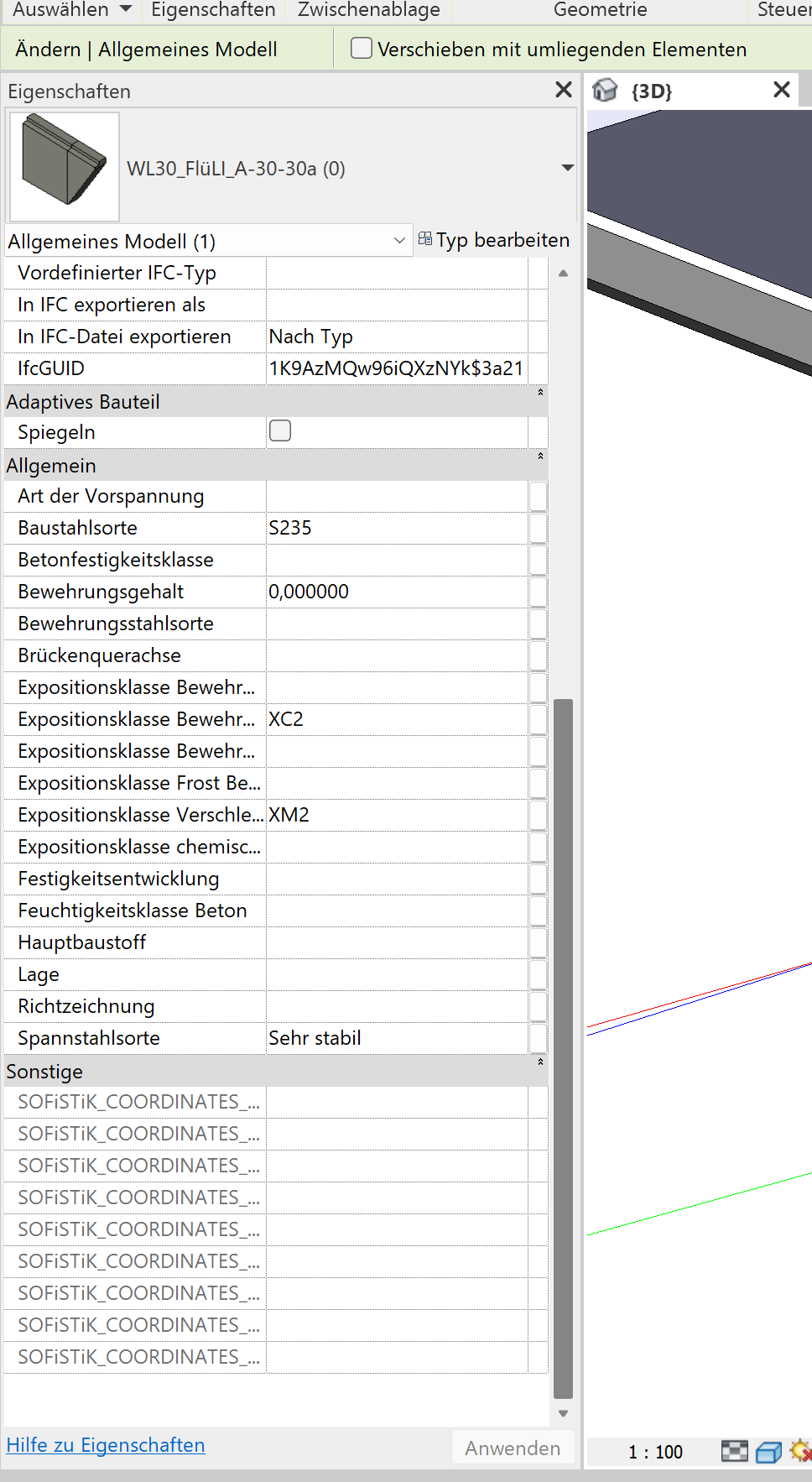
Die Parameter werden in Revit zurück geschrieben. Die Guideline steuert, welche Parameter hierfür genutzt werden sollen. Hier das Beispiel des Brückenbauteils mit den gefüllten Parameterwerten
Mehrfachauswahl
Der AIA.Editor unterstützt die Bearbeitung mehrerer Instanzen des selben Bauteils. Wählen Sie hierzu beispielsweise die selbe Tür mehrfach im Modell aus. Alle Revit spezifischen Möglichkeiten können hierfür genutzt werden.
Der AIA.Editor stellt die Parameter für die Mehrfachselektion dar.
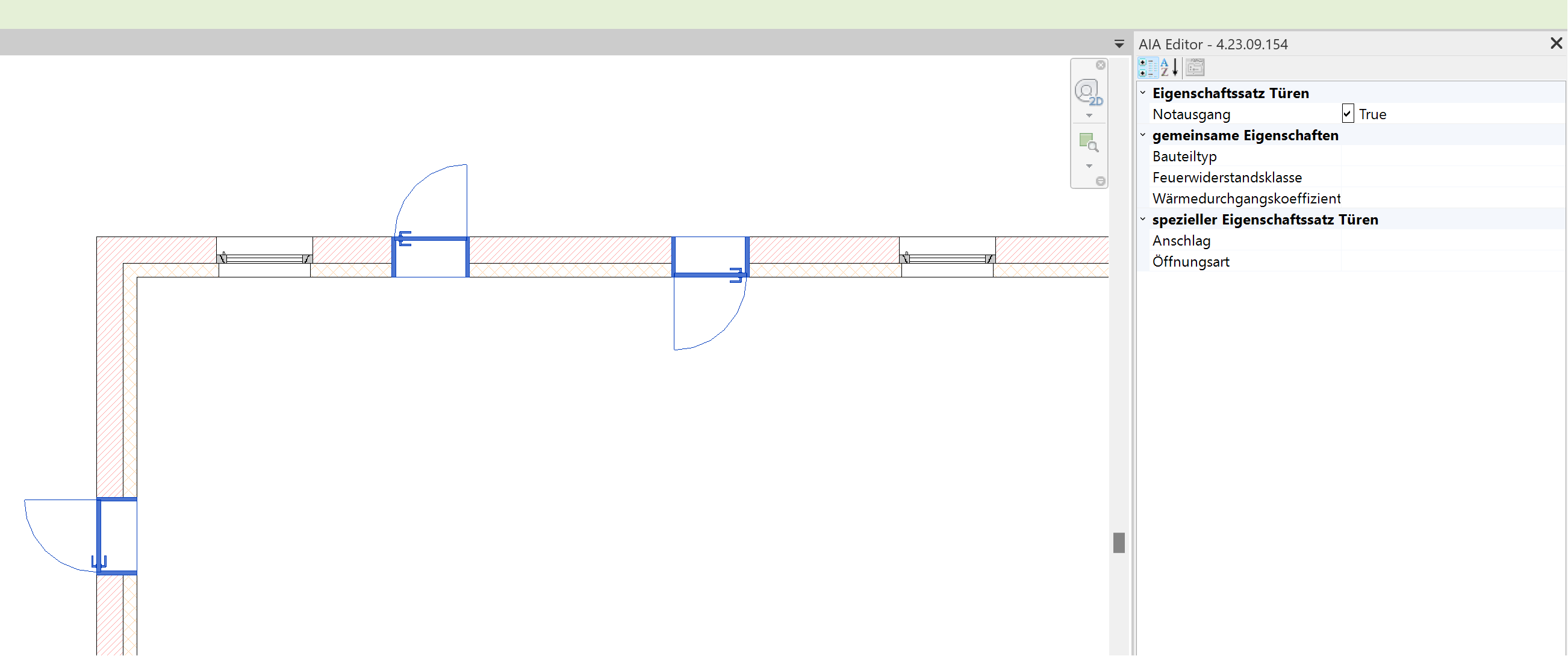 Sie können wie bisher beschrieben Eigenschaftswerte wählen und füllen.
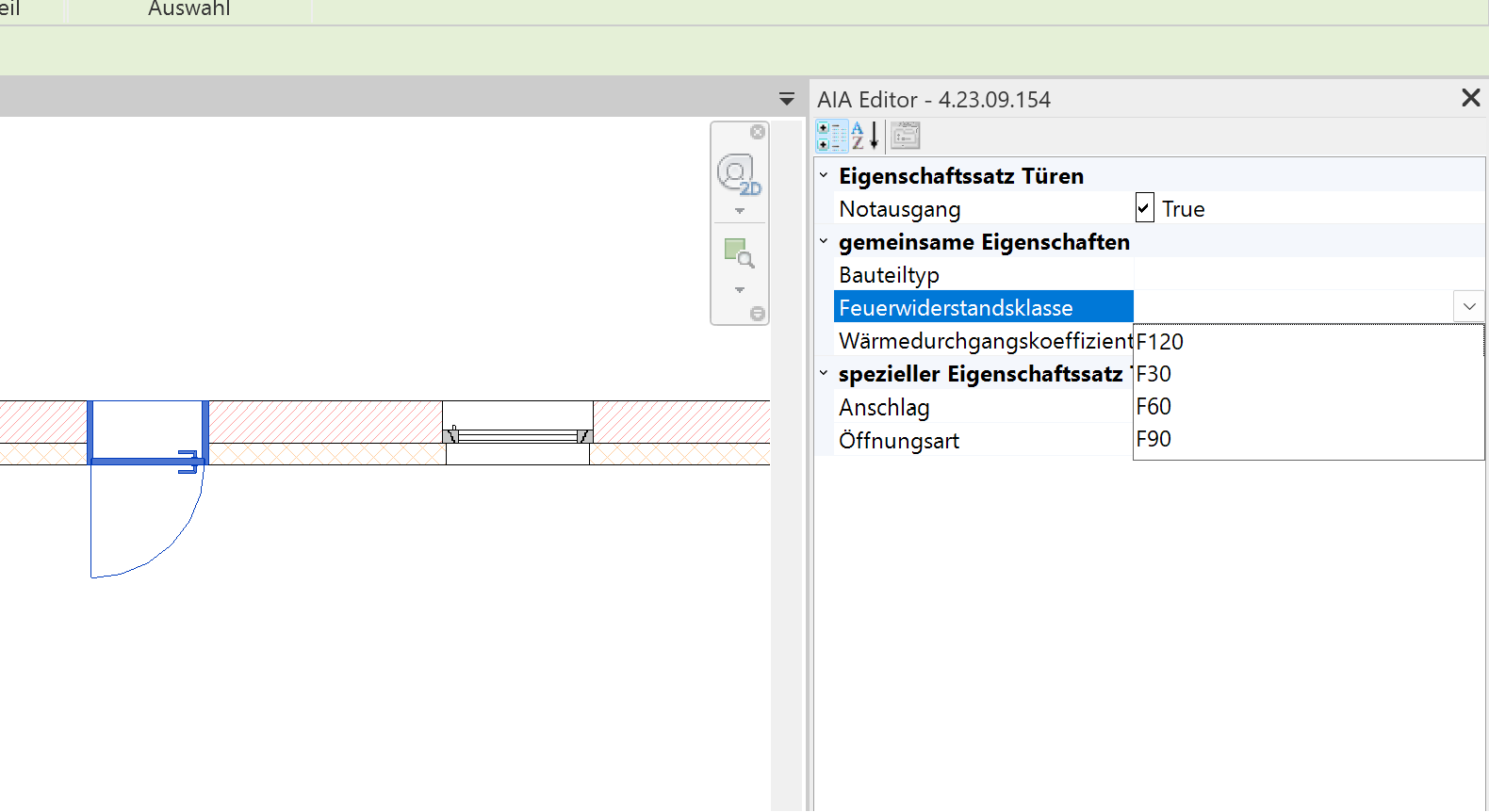 Wenn Sie die Änderungen mit dem Knopf "Anwenden" speichern, wird folgende Meldung angezeigt.
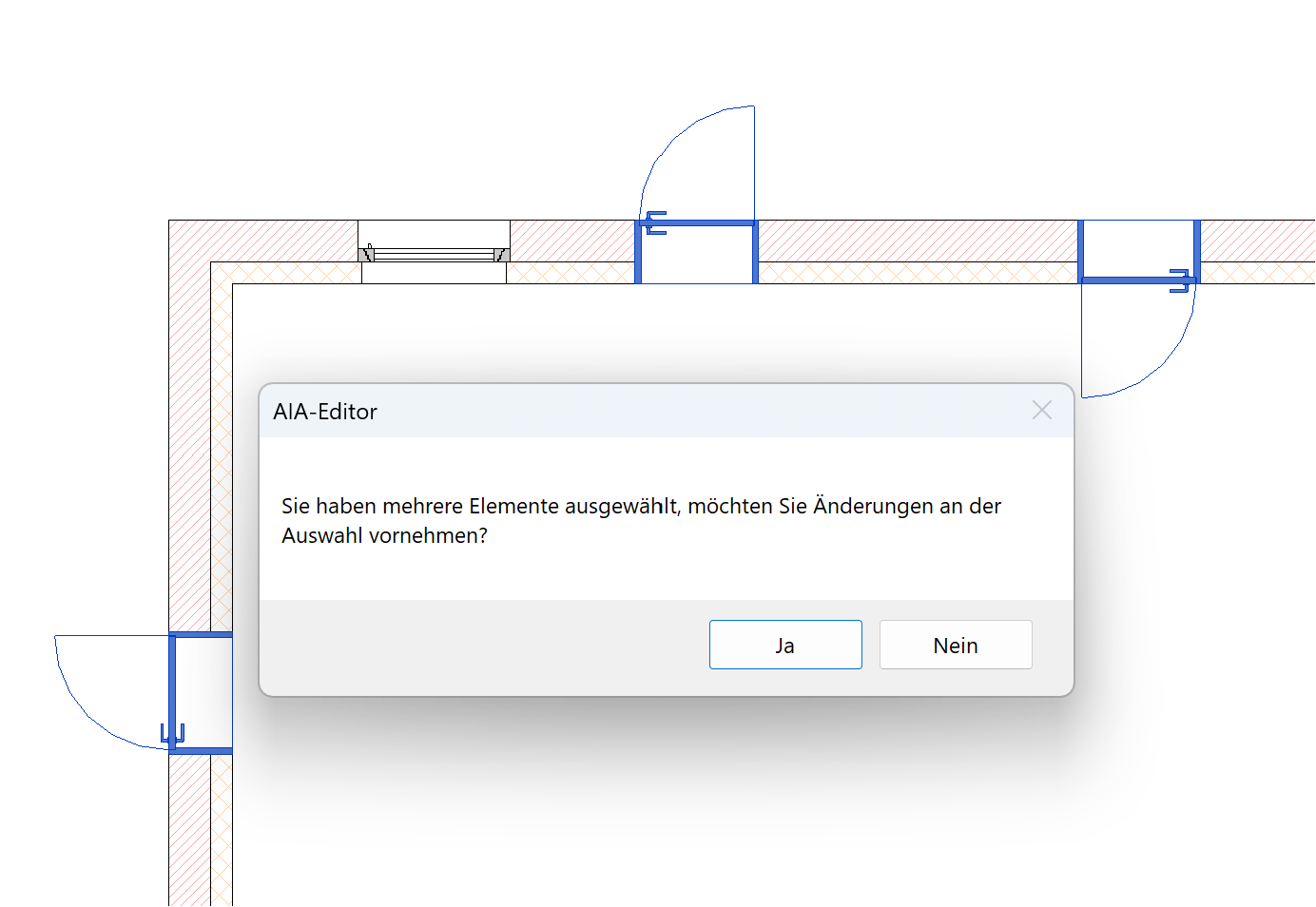 Bestätigen Sie die Meldung mit "Ja", werden die Werte in alle gewählten Instanzen geschrieben.
Behandlung unterschiedlicher Werte bei Mehrfachauswahl
Im folgenden Beispiel haben 2 Türen eine unterschiedliche Brandschutzklasse. Bei einer Mehrfachauswahl werden die Werte der Feuerwiderstandsklasse aktuell als leer dargestellt. Es gibt nun 2 Möglichkeiten:
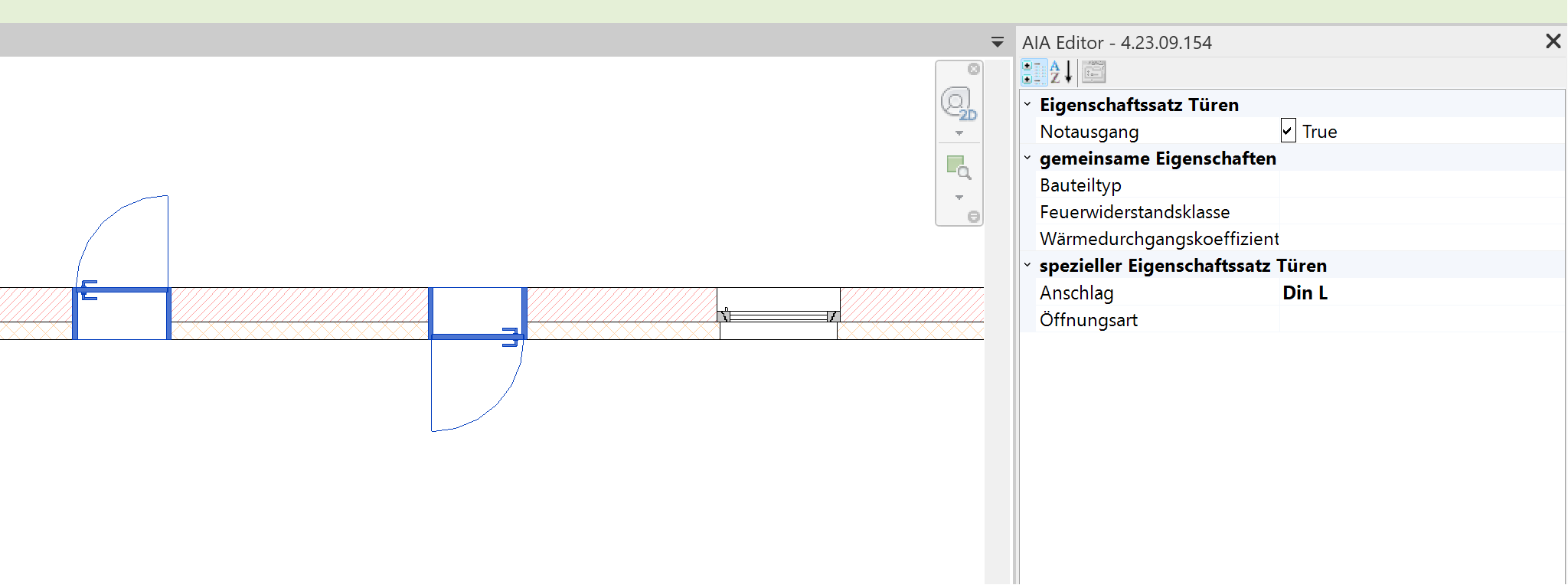
Werte nicht ändern
Sie belassen den leer dargestellten Wert und ändern andere Parameterwerte ab. Anschließend speichern Sie die Änderungen mit "Anwenden". In diesem Fall werden die unterschiedlichen Brandschutzklassen nicht erneut in die einzelnen Türinstanzen geschrieben.
Variierende Werte ändern
Sie möchten alle Türen mit der selben Brandschutzklasse beschreiben. In diesem Fall wählen Sie den gewünschten Wert aus der Liste und überschreiben somit alle Instanzen im Revit Modell mit dem neuen Wert.